Visualizzazione post con etichetta Recensioni. Mostra tutti i post

martedì 18 marzo 2014

Portatilidi fascia media


Sera bella gente!!
Quanto tempo...ehm, forse nemmeno tanto....comunque eccoci qui...per parlarvi di qualche computer portatile, diciamo una comparativa tra ben sei modelli di fascia media.
Allora iniziamo!


Portatili di fascia media

Il settore dei computer portatili non è mai stato così vario, ciò vuol dire poter scegliere tra molti modelli di qualità a un costo più accettabile di quanto si sarebbe portati a credere.
Il settore informatico è invaso dagli ultrabook, ma per avere un portatile di qualità, non è necessario dover spendere un capitale. Le sei macchine coprono un’ampia fascia di mercato dei portatili, dai modelli più leggeri con schermi da 14 pollici, fino ai grandi notebook da 17 pollici con processori grafici dedicati, ideali per il gioco. La fascia di prezzo è ampia, e varia da 400 a quasi 800 euro. Abbiamo sistemi adatti per lavorare, giocare o per guardare film, ma molte delle specifiche che identificano un buon computer portatile prescindono dal loro uso finale, giusto?


Una delle novità più importanti introdotte nell’ultimo anno e mezzo nei computer portatili è la presenza di uno schermo touch, e due delle macchine di cui andrò a parlarvi ne sono dotate. I notebook di Asus e Acer hanno il touchscreen, ma questa specifica diventa rilevante solo se si ha realmente bisogno di una tecnologia simile. Inoltre, computer portatili con un grande schermo, come il Toshiba Satellite e l’Asus X75VC, richiederebbero all’utente di allungare eccessivamente le braccia per raggiungere gli angoli, e macchine come il Dell Latitude 3440 sono progettati per lavorare, ambiente nel quale i controlli al tocco sono in gran parte poco utili. Un fattore importante che può determinare la scelta di un portatile è la presenza di uno schermo lucido o opaco: il primo è più bello esteticamente, il secondo è più facile da leggere. C’è un altro tipo di componente che sta trovando la sua strada in questa fascia di computer: è il processore Haswell. Due modelli hanno questi recenti processori della gamma Intel, e ciò che offrono porta vantaggi in diversi settori. Un’altra componente importante è l’autonomia della batteria, e non sorprende che una macchina Haswell garantisca una maggiore durata. Già solo per questo, anche se non c’è nessun salto in avanti degno di nota, a parer mio, per prestazioni con le applicazioni, consiglio computer dotati di processori Haswell rispetto a quelli che usano i vecchi Ivy Bridge. I processori Haswell garantiscono anche una migliore capacità grafica, e dimostrano che non sono molto indietro rispetto alle schede grafiche dedicate. In breve, i portatili con i processori Intel più recenti sono in grado di gestire adeguatamente i giochi impegnativi. Se volete giocare, ma non siete interessati a macchine più costose dotate di un hardware migliore, potete pensare a un pc senza processore Haswell. Nell’acquisto di un portatile dovete anche considerare l’accesso alla batteria. Molti computer, soprattutto gli ultrabook, sono dotati di batterie non rimovibili o modificabili, un incubo (a dir poco!) in caso di rottura o se si usa spesso il portatile in mobilità. I portatili più costosi hanno batterie che ne permettono l’uso per una giornata di lavoro, intorno alle otto ore, i modelli più economici, invece, si assestano tra le cinque e le sei ore. Infine, ci sono da considerare anche altri fattori meno importanti, o almeno per il momento. I portatili con più di una porta usb 3.0, per esempio, sono più versatili, mentre i sistemi che permettono di accedere al loro interno, consentono l’eventuale sostituzione di memoria, hard disk e schede wireless, per potenziamenti o aggiornamenti. I portatili di questo post non sono appariscenti come gli ultrabook, ma hanno molto da offrire. Alcuni sono sottili e leggeri, altri sono più potenti con schermi di grandi dimensioni, altri hanno touchscreen, schede grafiche e lettori Blu-ray. Tutti, però, costano meno di 800 euro...


ACER ASPIRE V5 TOUCH


Alcune delle macchine integrano il nuovo processore Haswell d’Intel. Acer, invece, ha scelto un più tradizionale Ivy Bridge. È un’assenza giustificata perché la presenza del touchscreen già contribuisce ad alzare il prezzo. Il Core i5-3337U è uno dei processori Lowpower d’Intel, e la sua velocità di clock di 1,8 GHz può essere portata dinamicamente a 2,7 GHz attivando il Turbo Boost. I due core sono dotati di tecnologia Hyper-Threading (già conosciamo questa tecnologa), e possono gestire fino a quattro flussi simultanei.
Il processore è accoppiato con 6 Gb di Ram. Il touchscreen dell’Aspire non è dei migliori. Il suo livello di luminosità di 211 cd/m2 lo mette in secondo piano rispetto agli schermi dei portatili Packard Bell e Toshiba, e il suo livello di nero misurato di 0,57 cd/m2 è solo sufficiente. Anche il rapporto di contrasto di 370:1 non è particolarmente incisivo. L’hardware, non ai massimi livelli, è però racchiuso in un case bello da vedere, da un bel design, e la qualità costruttiva è buona. La combinazione tra metallo dall’effetto cromato e telaio in plastica fa il suo dovere, e lo schermo nero lucido è bello da vedere. Lo spessore massimo dell’Acer è di 24 mm, non molto superiore a quello di un ultrabook, anche se il suo peso di 2,6 kg è forse eccessivo per una macchina moderna da
15,6 pollici. Lungo i bordi troviamo una presa Usb 3.0, due Usb 2.0 e un’uscita Hdmi. Il bordo destro ospita anche un masterizzatore Dvd. La tastiera ha una base rigida e supporta bene i tasti in stile tessere del gioco Scarabeo. Il trackpad è funzionale, ha due pulsanti reattivi e un’ampia superficie, morbida e precisa.

Conclusione:
L’Acer Aspire V5 è un portatile robusto e bello da vedere, ma al suo interno nasconde alcune carenze. Il processore Ivy Bridge non può competere con gli Haswell e la precisione dei colori dello schermo è ostacolata da luminosità e contrasto scarsi.
€ 620
acer.it


ASUS V550C


L’Asus V550C ha uno schermo da 15,6 pollici, una dimensione media tra i modelli, ed è il portatile più sottile tra questi. Il suo spessore massimo è di 22 mm, 14mm al bordo anteriore. Questi valori sarebbero sufficienti ad avvicinarlo a un ultrabook e, anche se il peso non è bassissimo, stupisce e piace. La copertura è rifinito con un sottile strato in alluminio pettinato con texture scura, mentre il poggiapolso e il bordo tastiera sono rivestiti con lo stesso alluminio pettinato in una tonalità più chiara. La tastiera esce dalla base, e lo schermo è circondato da una cornice nera lucida.
La qualità costruttiva, però, è abbastanza altalenante sempre a parer mio. Il poggiapolsi flette leggermente e, quando si preme la parte posteriore del pannello, lo schermo tende a distorcersi. La tastiera, invece, è una delle migliori, con tasti grandi e lo spazio sufficiente per un comodo tastierino numerico. Il trackpad è meno grande ed è meno pratico. Per renderlo più affidabile è consigliabile ridurre la sua velocità. Il buon giudizio complessivo permane anche per l’hardware. È gestito da un processore Intel Core i5-3337U della serie Lowpower. Ha una velocità di clock di 1,8 GHz, con un picco in modalità Turbo di 2,7 GHz. Peccato solo usi la vecchia architettura Ivy Bridge. Il risultato del V550C con il PCMark 7 è di 2.463, e scivola nella metà inferiore della classifica. È leggermente più lento del Dell 2699 con processore Haswell. L’Asus V550C supera il suo rivale Dell nei test del PCMark di

Lightweight e Productivity, ma esce sconfitto in tutti gli altri. L’Asus ha 6 GB di Ram e un veloce hard disk da 1 Tb. Il V550C ha uno schermo touchscreen, ma non ci convince del tutto. La luminosità misurata è di 184 cd/m2, la più bassa, e la Gamma è di 2,64, lontana dall’ideale 2,2. A una prima impressione lo schermo appare fioco, e i colori non sembrano invitanti.

Conclusione:
L’Asus V550C colpisce per il design elegante e sottile, e per la buona tastiera, ma in molti settori chiave è dietro al Dell. Non perde molto terreno, ma il Dell è sicuramente migliore.
€ 680

asus.com/it


ASUS X75VC


L’Asus X75VC è il portatile più grande tra questi. Il suo spessore massimo è di 39 mm e il peso arriva a 3 kg, superando anche l’ingombrante Toshiba Satellite. Nonostante ciò, è anche uno dei meno appariscenti. Non ha luci, e l’unica concessione allo stile è una linea incisa nella plastica sul poggia polso e sul coperchio. L’X75VC compensa la mancanza di stile con buona qualità costruttiva. È più robusto del Toshiba, base, poggiapolso e schermo non flettono, e non c’è alcuna distorsione quando il pannello posteriore dello schermo è premuto. La tastiera ha una base solida, un buon disegno e un tastierino numerico. I tasti hanno una corsa e un’azione coerente. Non è, però, la migliore tastiera. Dietro a un’estetica un tantino spartana troviamo le specifiche più potenti del gruppo.
Degna di nota è la scheda grafica. La Nvidia GeForce GT 720M è una delle più modeste prodotte dall’azienda per il mobile, ma è comunque migliore di quanto possa offrire una scheda Intel: 96 flussi con clock a 719 MHz e 2 GB di memoria video dedicata.
Non sorprende che l’X75VC abbia mostrato i migliori risultati del test con i giochi. In Stalker, con le impostazioni su qualità media alla risoluzione di 1.280x720, 45 fps hanno facilmente battuto il secondo in classifica, il Toshiba con 33 fps. Inoltre, l’Asus è stata l’unica macchina a registrare un punteggio giocabile quando si è alzata la risoluzione ai 1.600x900 pixel nativi dello schermo. In questo test più impegnativo, l’X75VC ha garantito una media di 33 fps. Questo è anche l’unico portatile dotato di lettore Blu-ray. Il tempo d’avvio di 50,9 secondi è solo il quinto tra i sei computer. Lo schermo ha mostrato un livello di luminosità misurata di 249 cd/m2, tra i più alti del gruppo, e lo schermo copre l’83 per cento della gamma colore sRGB, leggermente più ampia di quella del Toshiba.

Conclusioni:
L’X75VC ha ottenuto tra i modelli del test i
risultati migliori con i giochi. Ha mostrato buone prestazioni anche con i normali programmi, è ben costruito e ha una tastiera comoda ed efficace.
€ 650

asus.com/it


DELL LATITUDE 3440


Solo due dei computer portatili in questo gruppo hanno i nuovi processori Haswell Intel e, nonostante la presenza di questa tecnologia, il Latitude 3440 ha un prezzo interessante. Il processore scelto è il Core i5-4200U. È un modello a basso consumo, un dual core con 
Hyper-Threading con clock a 1,6 GHz. La sua velocità massima in modalità Turbo Boost è di 2,6 GHz. Un processore Haswell non garantisce prestazioni più elevate con le applicazioni, anche se il Dell, nel benchmark PCMark 7, ha raggiunto un punteggio di 2.699, piazzandosi terzo in classifica. I nuovi processori Intel recuperano terreno nei giochi. Il core HD Graphics 4400 garantisce buone prestazioni e, con un frame rate medio di 24 fps in Stalker, il computer ha conquistato il terzo posto. Le specifiche del Dell sono adeguate a una macchina di questo livello: 4 GB di RAM, hard disk da 500 Gb e masterizzatore Dvd. Viene venduto con Windows 7 Professional e licenza Windows 8 inclusa nel prezzo. Il Latitude è l’unica macchina con uno schermo da 14 pollici. Ha una risoluzione nativa di 1.366x768 pixel e non è touchscreen. Ha, però, finiture opache ed è, quindi, più facile da leggere anche in presenza di forte luminosità esterna. La qualità però è mediocre: la luminosità e il contrasto di 201 cd/m2 e 291:1 non sono degli di nota, e i colori sono i meno precisi tra questi.
Esteticamente il portatile ci piace molto. Il poggiapolso e il coperchio sono di un bel metallo pettinato, e la costruzione è affidabile. Il Latitude non è il computer più piccolo del test, ma è il più robusto. Anche la tastiera è la migliore del test: i grandi tasti hanno una buona corsa, e la base è solida. Tutto ciò rende la digitazione più soddisfacente, anche tenendo conto dell’ottimo trackpad dotato di una superficie liscia e reattiva e di comodi ed efficaci pulsanti.

Conclusioni:
Il Latitude 3440 è progettato per lavorare, non per giocare. Per questo i suoi talenti si trovano in alcune aree chiave. Il processore è sufficientemente veloce, le prestazioni con i giochi sono buone e la tastiera e il touchpad sono ottimi.
€ 750

dell.it


PACKARD BELL EASYNOTE TE11HC


Packard Bell è conosciuta per i suoi computer portatili economici. Non sorprende, quindi, che l’EasyNote TE11HC sia il modello meno costoso: costa quasi la metà di tutti gli altri portatili. La qualità costruttiva non è male. Il poggiapolso ha un gioco minimo, lo schermo è robusto e la base è sufficientemente solida. Il coperchio in metallo nero lucido gli conferisce anche un discreto aspetto. Esaminandolo più approfonditamente, però, si capisce perché costi poco. I tasti sono leggeri e hanno una corsa breve, tanto che a volte ciò che
pensavamo di avere digitato non è apparso sullo schermo. Il touchpad è il più piccolo del gruppo, e i suoi pulsanti sono poco affidabili. Il Packard Bell ha anche le specifiche più lente tra i modelli del test. Con un processore Intel Celeron B820, mentre i modelli in vendita hanno un Pentium B960 leggermente migliore. Comunque, in entrambi i casi la potenza è scarsa. Non sorprende che il TE11HC abbia raggiunto nel test PCMark solo 1.989 punti, lontano dei 2.413 dell’Acer che lo precede in classifica. Il processore grafico HD Graphics è il più lento tra tutti questi. I 17 fps nel benchmark standard con il gioco Stalker lo pongono a 4 fps dal computer classificatosi al penultimo posto. Il resto delle specifiche non è migliore. Lettura e scrittura sequenziale del disco fisso da 500 GB sono rispettivamente di 72 MB/s e 59 MB/s i più lenti. L’autonomia della batteria è scarsa. Per finire, lo schermo con risoluzione nativa di 1.366x768 pixel ha mostrata una continua incoerenza: appare luminoso, ma la mancanza di reale profondità si trasforma di fatto in carenza di definizione.

Conclusioni:
Il Packard Bell è la macchina più economica. È un’ottima notizia per il conto in banca, ma questo portatile scende a troppi compromessi. Potete considerarlo solo se vi serve per attività di base.
€ 400

packardbell.it


TOSHIBA SATELLITE C75-A


Il Satellite C75-A è una delle due macchine pensate per sostituire un computer desktop. Il coperchio in plastica lucida sembra fatto di metallo, e troviamo lo stesso stile sul poggiapolsi, dove il colore argento contrasta bene con il nero lucido della tastiera e della cornice dello schermo. La qualità costruttiva del Toshiba però non è tra le migliori. La base è solida, ma il poggiapolso è quasi elastico, e il retro dello schermo è molto leggero.
La sua larghezza permette di avere lo spazio necessario per un tastierino numerico, il disegno è buono con ampi spazi per i tasti, solidi ma la cui corsa è brevissima e a malapena sembra di averli digitati. Il trackpad, anche se è uno dei più piccoli del test, ha pulsanti ben reattivi. Il Core i5-4200M è uno dei processori Intel Haswell più recenti, e ha un clock di 2,5 GHz, che diventa in modalità Turbo di 3,1 GHz. È supportato da 3 MB di cache L3 con Hyper-Threading. Non sorprende che abbia raggiunto i migliori risultati del test nel benchmark PCMark 7 dove è arrivato a 3.228 punti, superando i 2.914 di Asus e collocandosi al primo posto nelle diverse categorie. Il processore Haswell integra anche il nuovo core grafico Intel HD Graphics 4600. Quest’ultimo opera bene, anche perché la media di 33 fps ottenuta con Stalker regolato su dettagli medi dimostra come questo sia l’unico portatile del gruppo adatto ai giochi tra quelli con scheda grafica integrata Intel.
Il Toshiba ha 8 Gb di Ram e un disco rigido da 1 Tb. L’autonomia della batteria è stata solo di quattro ore e 21 minuti, piazzandosi al secondo posto e superando abbondantemente le poco più di tre ore dell’Asus X75VC. Il pannello LED non touch è di buona qualità, soprattutto grazie alla sua luminosità di 267 cd/m2, la più alta tra quella dei modelli in prova. La sua copertura della gamma colore sRGB e dell’82 per cento, non tra le migliori.

Conclusioni:
Il processore Haswell del Satellite C75 permette al portatile di ottenere degli ottimi valori nei benchmark, e l’autonomia della batteria è migliore di quella dell’Asus. Se vi serve un portatile che sostituisca un desktop senza spendere troppo, potete prenderelo in considerazione.
€ 790

toshiba.it


Bene cari i miei lettori, spero sia stata cosa gradita.
Vi do appuntamento alla prossima...
Ciao belli!!
Dani


mercoledì 26 dicembre 2012

Asus G53JW VS. Msi GT663R


Sera a tutti bella gente!!
Stasera volevo parlarvi brevemente di due Notebook (PC portatili), molto particolari, data la loro potenza e il loro "indirizzo" esclusivo (diciamo così), alla cerchia degli Hardcore Gamer.


  • Asus G53JW Vs. MSI GT663R: Notebook per hardcore gamers


Il mondo del gaming accoglie due nuove fuoriserie nella squadra dei prodotti di gamma alta: ovvero l’Asus G53JW e l’MSI GT663R.
Entrambi i prodotti sono infatti progettati per il gioco estremo, settore in cui un vero gamer cerca innanzitutto prestazioni elevate, con un buon margine di overcloccabilità delle componenti, ma non disdegna neanche l’aspetto estetico. Nonostante i due sistemi si sviluppino sulla stessa piattaforma, vi sono delle particolarità progettuali che in parte li rendono diversi all’occhio dell’esigente giocatore. Ora approfondiamo i pro e contro di ciascun prodotto.


Asus: 3D Vision

Fino ad ora per sfruttare il 3D Vision era necessaria (oltre che una scheda video compatibile) una porta USB a cui collegare il ricevitore che comunicava con gli occhiali. Nel G53JW questo ricevitore è inglobato nella cornice dello schermo a LED da 15,6” operante ad una frequenza di 120 Hz, ovvero quella necessaria al corretto funzionamento di questo sistema. Nella confezione di vendita troviamo solo un paio di occhiali attivi che funzionano tramite shuttering, vale a dire alternando l’apertura delle lenti in maniera sincronizzata con il refresh (aggiornamento) dello schermo. A gestire la parte grafica ci pensa la potente scheda video GTX 460M, basata sul core GF106, che permette prestazioni al pari delle sorelle utilizzate nel mercato desktop. Giocare con Metro 2033 in modalità 3D Vision è un’esperienza davvero singolare che ci permette di percepire realmente le profondità di campo nelle azioni. Il processore Intel Core i7 montato, è sostituito nel modello in vendita con il 740QM (1,73 GHz), quindi leggermente più performante nelle operazioni. La configurazione prevede due veloci hard disk da 720 GB, optando per una soluzione ibrida formata da un hard disk da 500 GB ed un SSD da 4 GB, variazione che dovrebbe incidere positivamente anche sul peso che al momento si attesta sui 4 Kg circa. Merita una citazione a parte la tastiera ad isola, retroilluminata e dotata di una ottima usabilità in ogni condizione di lavoro.


MSI: una discoteca

Rispetto al suo concorrente, l’MSI non adotta effetti speciali legati al 3D stereoscopico ma riesce comunque a stupire regalando un display dalla risoluzione full HD di 1920x1080 pixel. Grazie a questa soluzione, diventa un piacere guardare i film in alta definizione sfruttando il lettore Blu-ray incorporato. Eccellente qualità sonora, che si sprigiona dai due diffusori posizionati sulla parte frontale, vicino le cerniere dello schermo, e dal subwoofer, posto in prossimità della batteria da ben 9 celle. Grazie a questa generosa capacità riesce a regalarci ben 3 ore di autonomia ma sfortunatamente ne servono più di quattro per completare il ciclo di carica. Se il nostro ambiente di lavoro è poco illuminato riusciremo ad apprezzare i LED color ambra che delimitano il contorno del notebook e lo fanno assomigliare ad uno strano UFO! Certo sarebbe stato più funzionale pensare anche ad una retroilluminazione per la tastiera, che rimane comunque da apprezzare per la precisione nella digitazione. Diversa è la situazione del touchpad che, nonostante abbia un’area d’utilizzo abbastanza ampia, richiede una certa pressione sulla superficie per rispondere correttamente ai comandi. Passando al comparto hardware troviamo un processore Intel Core i7, un quantitativo di RAM pari a 8 GB ed un comparto video NVIDIA, in pratica equivalente all’Asus. La capacità di storage è affidata a due dischi rigidi collegati tra loro in RAID.


Specifiche tecniche


And the winner is…


La batteria dell’Asus ha una capacità minore che si ripercuote inevitabilmente sull’autonomia, mentre MSI è abbastanza ingordo nei consumi di energia. Entrambi i prodotti permettono di incrementare ulteriormente le prestazioni mediante due sistemi di gestione dell’overclock che, pur chiamandosi in modo differente, sostanzialmente effettuano le medesime operazioni di aumento delle frequenze di funzionamento. Pari merito di prestazioni per i due modelli; nell’Asus il plus è dato dalla possibilità di visionare anche i nuovi titoli distribuiti in BD 3D, ma solo in risoluzione 720p. Nel caso dell’MSI viceversa la risoluzione full HD non è ancora affiancata da un sistema 3D. Resta quindi a discrezione dell’utilizzatore finale decidere di darla vinta ad un sistema 3D stereoscopico o continuare a giocare come da tradizione in due dimensioni…io vi do un aiutino consigliandovi il prodotto con il miglior rapporto qualità prezzo.

Alla prossima cari i miei signori!!
Ciao da Dani!


domenica 2 dicembre 2012

Windows 8

Buongiorno signori e signore, oggi volevo darvi una bella "spolverata" su quello che è il nuovo sistema operativo della Microsoft:

  • Windows 8

Premetto una cosa: Microsoft con Win 7 era giunto quasi alla perfezione sotto molti aspetti, molti dei bug ereditati da Vista o XP, sono stati rivisti e corretti. Parte di questi, venuti a crearsi in seguito, specialmente nella prima Release, sono stati anch'essi tamponati e sistemati.


Non a caso Windows 7 è stato il miglior S.O. di tutti i tempi della Microsoft...e e vendite lo hanno dimostrato ampiamente.
Personalmente, a parer mio 7 è il migliore anche secondo me sopratutto ora dopo i vari aggiornamenti che ci sono stati, compresi i Service Pack 1, anche se questi sono più utili a chi utilizza Server.
Comunque si vedrà come risponderanno i così detti Power User, difronte a non pochi stravolgimenti...in primis la somiglianza (a dir poco) al s.o. di Android degli Smartphone.
Altri pareri personali, capite che non posso darli, vista la mia posizione di imparziale, ma come ho detto poc'anzi per quanto mi riguarda (e non solo me....), 7 resta in vetta, anche se 8 è praticamente ancora in fasce.
Comunque ora passiamo all'argomento vero e proprio.


In molti credevano che i grandi cambiamenti visti in Windows 8 sarebbero stati rivisti e corretti con la versione definitiva. Poi arrivò la Consumer Preview, che si allontanava ancora di più dallo stile classico di Windows: a quel punto non si poteva più pensare che Microsoft sarebbe tornata indietro o che sarebbe rinsavita.
Infatti con la Windows 8 Release Preview era ormai certo che l'azienda di Redmond non avrebbe risolto quelli che per alcuni erano problemi nell'usabilità e nella produttività. L'ultima anteprima della Enterprise Edition non fece che confermare il tutto.


Chi ha sperato fino all'ultimo momento che Microsoft avrebbe cambiato idea ormai dovrà rassegnarsi, ma potrebbe anche ricredersi sulla bontà del nuovo sistema operativo.
Il punto di partenza sono tuttavia i soliti, vale a dire i requisiti di sistema, le procedure di aggiornamento, le versioni disponibili e i prezzi.


Aggiornamento


Chi ha Windows 7, Windows Vista o Windows XP può tecnicamente aggiornare il proprio Sistema a Windows 8. Partendo da Windows 7 si possono conservare applicazioni, impostazioni e file; chi ha Vista invece perde le applicazioni, ma conserva dati e impostazioni. Gli utenti Windows XP potranno invece conservare solo i file, ammesso che abbiano installato il Service Pack 3.
Delle tre anteprime uscite, solo la Release Preview si può aggiornare alla versione finale. In questo caso purtroppo si possono conservare solo i file, mentre si perdono applicazioni e impostazioni. Chi ha ancora una Developer Preview o una Consumer Preview dovrà invece eseguire un'installazione da zero.


Requisiti


Windows 8 funzionerà su tutti i sistemi capaci di eseguire Windows Vista o Windows 7. I requisiti minimi sono:

• Processore da 1 Ghz o più veloce
• RAM 1 GB (32-bit) o 2 GB (64 bit)
• Spazio su hard disk: 16 GB (32 bit) o 20 GB (64 bit)
• Grafica: scheda compatibile con Microsoft DX 9 con driver
         WDMM


I requisiti aggiuntivi includono poi uno schermo tattile multitouch. Per accedere al Windows Store, dove comprare applicazioni aggiuntive, sarà necessario un collegamento a Internet e una risoluzione minima pari a 1024x768 pixel.
Quindi, se fosse necessario, che per acquistare software sul Windows Store ci vuole anche un account Microsoft.


Versioni e prezzi


Windows 8 è disponibile in tre versioni: Windows 8, Windows 8 Pro e Windows RT. Quest'ultima è la versione dedicata ai dispositivi ARM, e accetta solo applicazioni comprate sul Windows Store. Non si può comprare come licenza separata.
Windows 8 Pro si può comprare online a circa 40 euro, e si può contestualmente chiederne una copia su disco per 15 euro. La copia inscatolata invece costa circa 60 euro. Chi ha comprato un computer con Windows 7 recentemente (tra il due giugno 2012 e il 31 gennaio 2013) ha inoltre diritto a uno sconto, e pagherà solo 15 euro per passare a Windows 8 Pro.
Le differenze tra Windows 8 e Windows 8 Pro includono BitLocker, Client Hyper-V, crittografia del file system, policy dei gruppi, gestione del desktop remoto, possibilità di avviare da dischi virtuali e accesso ai domini.
Di seguito ci sono cinque diverse scatole di Windows 8 Pro, che si rifanno alla schermata iniziale.


La versione completa OEM di Windows 8 Pro invece costa circa 140 euro, mentre per quella standard ce ne vorranno circa 100.


Pacchetto Pro e Media Center


Anche per chi sceglie Windows 8 Pro c'è una sgradevole sorpresa. Il nuovo sistema operativo Microsoft non è in grado di riprodurre film su DVD e BD, e per farlo c'è bisogno del Media Center Pack, che va comprato a parte.
Con Windows 7 invece i DVD di potevano vedere sin dal primo momento, e a quanto pare Microsoft ha deciso di fare questo "passo indietro" per contenere i costi legati alle licenze.
Fortunatamente Microsoft sta offrendo il Media Center Pack gratuitamente a chi acquista Windows 8 Pro in questo momento, e dopo la promozione costerà poco: solo 10 dollari. Il Windows 8 Pro Pack, che serve per passare dalla versione base alla Pro e include anche il Media Center Pack, dovrebbe costare invece 70 euro circa.


Installazione

Chiunque abbia un po' di esperienza con l'installazione di Windows si sentirà a casa propria con il software di Windows 8. La prima parte di fatto è identica, a parte il colore.


Ritroviamo persino le decorazioni in stile Aero, per quanto Windows 8 abbia rinnovato molto da questo punto di vista.


Impostazioni

Il primo passo è scegliere lo schema dei colori e il nome della macchina.


Bisogna poi scegliere tra "Express" e "Custom". La prima voce attiva gli aggiornamenti automatici, la seconda la "Custom", invece si potranno attivare e disattivare manualmente tutte le voci, con molta flessibilità.


Microsoft per usare le nuove funzioni di sincronia online e per scaricare applicazioni dal Windows Store. Andrà bene l'account di qualsiasi servizio Microsoft, compresi Outlook, Hotmail, Live e così via. Chi non è interessato alle nuove funzioni, può scegliere di creare un account locale.
Alla fine una piccola animazione fa da mini guida a Windows 8, seguita da uno sfondo che cambia continuamente colore fino alla fine dell'installazione. Purtroppo la piccola guida, tuttavia, non spiega certo tutto quello che c'è da sapere.


Navigazione nella Windows 8 UI


Il modo di navigare nella Windows 8 UI è del tutto differente rispetto a tutte le versioni precedenti di Windows.
Windows 8 è progettato per i dispositivi con touch-screen, per i quali la tradizionale barra delle applicazioni non è la scelta migliore; ecco allora che Windows usa quattro diverse barre a scomparsa su ogni lato dello schermo.

Gli elementi nella barra a destra si chiamano "Charm".


A sinistra invece c'è la barra "Switcher".


Nella parte inferiore dello schermo c'è la barra dell'Applicazione.


L'ultima barra che si può visualizzare è quella di Navigazione. Solo poche applicazioni la usano (per ora).


Controllo della Windows 8 UI

I pulsanti per ingrandire o ridurre a icona una finestra non ci sono più, perché la finestra attiva è a schermo intero per impostazione predefinita, mentre quelle non attive sono semplicemente nascoste. Comportamento direi del tutto simile ai sistemi Android...
Questo sistema operativo permette di passare da un'applicazione all'altra in modo simile a Windows 7, infatti, con le funzioni Snap e Switcher. Basta muovere il mouse nell'angolo in alto a sinistra, in ogni applicazione (anche in Desktop), per vedere le applicazioni attive e sceglierne una.
Per preserevare le prestazioni inoltre le applicazioni in background vengono "congelate" dopo alcuni minuti di inattività, così da liberare le risorse del PC. Windows 8 usa la RAM per gestire questo meccanismo, e se l'utente apre troppe applicazioni ne chiude alcune in modo automatico. 
È poi possibile ancorare ogni applicazione a destra o a sinistra dello schermo, riservandole parte dello schermo.


Dopo aver agganciato un'applicazione a un lato dello schermo si può tornare alla Schermata Start e aprirne un'altra.


Le due applicazioni a schermo sono separate da una barra verticale, ed è su questa che bisogna agire per ridistribuire lo spazio. Questo comando serve per nascondere l'applicazione che non serve più, così l'altra occuperà di nuovo lo schermo intero.


È anche possibile prendere l'applicazione secondaria e trascinarla sopra a quella principale per invertirne le posizioni, e di conseguenza la priorità.
Per chiudere un'applicazione Windows 8, infine, bisogna prenderla nella parte alta (con il mouse o le dita) e trascinarla verso la parte bassa dello schermo.


La schermata Start

La prima cosa che si ha di fronte con Windows 8 è la schermata di Avvio, o Schermata Start. Il vecchio Menù Avvio, come ormai quasi tutti sanno, è andato definitivamente in pensione dopo tanti anni di onorato servizio (era stato introdotto con Windows 95).


Per molti utenti è problematico quanto antipatico il fatto che la Schermata Start è la posizione di partenza di Windows 8, e la prima cosa che si vede all'avvio del sistema, invece del classico desktop. Non è il caso di preoccuparsi però, perché una delle icone più grandi e visibili rimanda proprio alla visualizzazione classica.


Gruppi

Le mattonelle si possono organizzare in gruppi senza limiti di dimensioni, con semplici trascinamenti.


È anche possibile zoomare la visualizzazione della Schermata Start per visualizzare più elementi in una sola schermata, con le dita o con il mouse. 
Il nome e l'immagine dell'utente attivo invece compaiono in alto a destra nella Schermata Start di Windows 8. Cliccandoci sopra è possibile modificare l'immagine, ma anche uscire o bloccare il computer.
Nello Schermo Start non si vedono tutte le applicazioni installate, perché mancano quelle tradizionali.
Si trovano in "Tutte le Applicazioni", una schermata accessibile con un semplice click destro su un'area libera dello Schermo Start. Si aprirà una barra delle applicazioni, e in basso a destra c'è il pulsante per raggiungere la collezione di software più completa. È una schermata un po' più simile al vecchio stile di Windows, ma non certo il modo migliore di raggiungere.


Barra degli Charm

Spostando il mouse negli angoli a destra, in alto o in basso, si attiva la barra degli Charm, probabilmente il secondo elemento più importante della Windows 8 UI.


Ricerca

La funzione di ricerca propone per primi i risultati tra le applicazioni, ma è possibile poi selezionare file, impostazioni e altri, oppure limitare la ricerca a una specifica applicazione.


Dispositivi

Questo Charm dà alle applicazioni l'accesso ai dispositivi collegati, come schermi, proiettori o stampanti.


Impostazioni

L'ultima voce nella barra degli Charm è dedicata alle impostazioni di sistema, e contiene informazioni e opzioni relative all'applicazione attiva, nella parte superiore. La porzione più in basso invece serve a gestire alcune voci di sistema fondamentali, come la luminosità, il volume, la connessione di rete, le notifiche, l'arresto o la sospensione del sistema, l'attivazione della tastiera a schermo. Da qui si può accedere anche alle impostazioni del PC, l'equivalente del pannello di controllo.


Switcher

Lo Switcher è praticamente la parte di barra della applicazioni che manca dagli Charm.


Per vedere le applicazioni attive bisogna muovere il mouse prima in alto a sinistra, e poi verso il basso, ma se non ci sono applicazioni aperte, semplicemente lo Switcher non si attiva.
Quindi affinchè lo Switcher si attivi e funzioni è quindi necessario che ci siano due o più applicazioni attive.
È piuttosto strano e aparer mio, sconcertante il fatto che quando le applicazioni attive sono molte lo Switcher non le visualizzi più. Non diventano più piccole, né si attiva lo scorrimento: sembrano semplicemente scomparse. Secondo Gestione Attività di Windows questi programmi sono avviati però, solo che non c'è niente a indicarlo.


Dallo Switcher è anche possibile cliccare con il tasto destro sulle varie applicazioni, per chiuderlo o agganciarle a un lato dello schermo.


Barre di Navigazione

La maggior parte delle applicazioni, anche nella Schermata Start, offrono opzioni che non stanno nella schermata principale. Un click destro nella Windows 8 UI generalmente fa comparire una o due barre: sotto troviamo quella dell'applicazione, e in alto quella della navigazione, ma non sempre. Tutte e due queste barre cambiano a seconda dell'applicazione.
In Internet Explorer 10 la barra dell'applicazione contiene, piuttosto insolito e per niente intuitivo, i controlli di navigazione.


Touchpad e gesti multi-touch

Windows 8 è stato progettato per i touchscreen; Il sistema offre alcuni gesti multi-touch per le azioni più comuni, a cominciare dal selezionare testo e al classico copia e incolla, per arrivare all'attivazione della tastiera a schermo.


Tastiera a schermo

Chi è interessato a un tablet tuttavia ha in mente un dispositivo che ne è privo. Ed è qui che entra in gioco la tastiera virtuale di Windows 8.


La tastiera a schermo di Windows 8 è grigio scuro, con le lettere in bianco, e usa lo standard QWERTY. Gli altri quattro tasti modificano il layout della tastiera stessa.


Tasto &123


Anche il tasto Ctrl cambia la tastiera, e funziona come d'abitudine, cioè in abbinamento ad altri tasti.


Il tasto con la faccina sorridente modifica la tastiera e rende disponibile un set di emoticons.


L'ultimo layout disponibile è a sua volta una tastiera, e selezionandolo cambia il modo in cui i tasti sono distribuiti sullo schermo. La tastiera divisa in due dovrebbe rendere più facile scrivere con due mani.
Un'altra novità della tastiera a schermo di Windows 8 è il suono, che è sensibile alla pressione. Come con un pianoforte, il suono sarà più intenso se si preme con più forza. Quindi si può scrivere "piano" per non disturbare chi ci sta vicino, o fare un gran baccano!


L'ecosistema Microsoft

Nessuna azienda può sperare di sopravvivere oggi senza creare un mercato di software e contenuti multimediali con cui i clienti possano riempire i dispositivi che comprano. Apple, Google e Amazon hanno i propri negozi virtuali, e lo stesso vale per Microsoft.
Il negozio virtuale permette di cercare e scaricare applicazioni, gratis e a pagamento. Serve  anche per gestire gli aggiornamenti delle stesse che non passano da Windows Update. Sto prlando di applicazioni del tipo: Giochi, Musica, Video, Camera, Agenda, Mail, Messaggi, Contatti, Foto, Reader, Bing, Finanza, Mappe, Notizie, Sport, Viaggio, Meteo...
Chi di voi ha avuto la pazienza di arrivare fino a questo punto, avrà capito che Windows 8 ha molte cose di cui parlare.
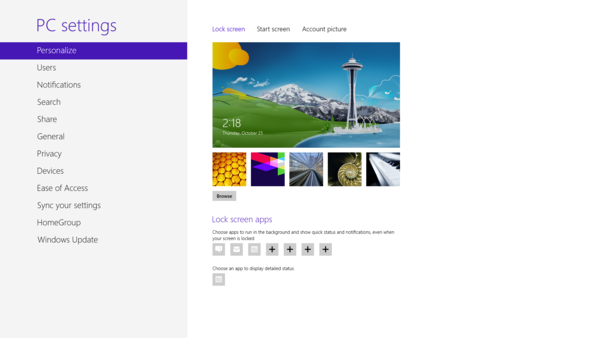
In molti non vorranno usare la Windows 8 UI. Volendo però è possibile usare solo la nuova interfaccia, senza nemmeno installare nuove applicazioni. Le impostazioni dei PC Windows 8 si raggiungono dalla barra degli Charm, e includono diverse voci: Personalizza, Utenti, Notifiche, Ricerca, Condivisione, Generale, Privacy, Dispositivi, Wireless, Sincronizzazione, Windows Update.


Windows 8: Desktop, Menu Avvio e Aero

Una delle prime cose che i cosiddetti power user devono comprendere è che tutto ciò che si può definire l'uso "tradizionale" di Windows ora è dentro a un'applicazione. Il Desktop e tutte le applicazioni che vi funzionano sono gestite quindi come una sola app della Windows 8 UI.


Per alcuni potrebbe sembrare bizzarro, ma davvero non cambia molto rispetto a Windows 7. A parte il Pulsante Start, Windows 8 perde anche l'interfaccia Aero e guadagna quella "ribbon" per Esplora Risorse. Anche il Task Manager (Gestione Attività) è stato migliorato e semplificato.


Aero

Windows ora non ha più gli effetti grafici che lo fanno sembrare fatto di vetro trasparente, e mancano anche le ombreggiature tipiche di Windows 7. La barra delle applicazioni in Windows 8 e i bordi sono squadrati e dai colori pieni.


Pannello di controllo Desktop

Il Pannello di Controllo Desktop è praticamente uguale a quello di Windows 7, perché tutte le novità sono state "relegate" alle impostazioni di sistema accessibili dalla barra degli Charm. Alcuni dettagli sono stati modificati o spostati, ma ci sono solo tre grandi variazioni: Cronologia, Localizzazione e Gadget del Desktop.


Eccoci qui, giunti....giunti al termine.
Non sono stato super esauriente, ma di sicuro a qualcuno avrò, almeno spero, schiarito le idee.
Ci sarebbero da dire ancora una vagonata di cose, ma il mio tempo a disposizione cari miei è quello che è...
Ognuno tragga le sue conclusioni e magari se è nelle condizioni, provi ad usarlo. Personalmente non ci ho trovato nulla di eclatante, anzi sono d'accordo con molte persone a dire che Microsoft non ha fatto altro che "buttare" una specie di Android evoluto su piattaforma Windows...e a dirla tutta, sempre a mio parere, resterò fedele al miglior s.o. di Microsoft per 1000 motivi che non è il caso in questa sede di elencarvi: Windows 7.
Spero sia stato di vostro gradimento e vi do appuntamento alla prossima.
Ciao dal Dani di sempre!!